サポート
使い方・よくある質問・お問い合わせ
使い方
1
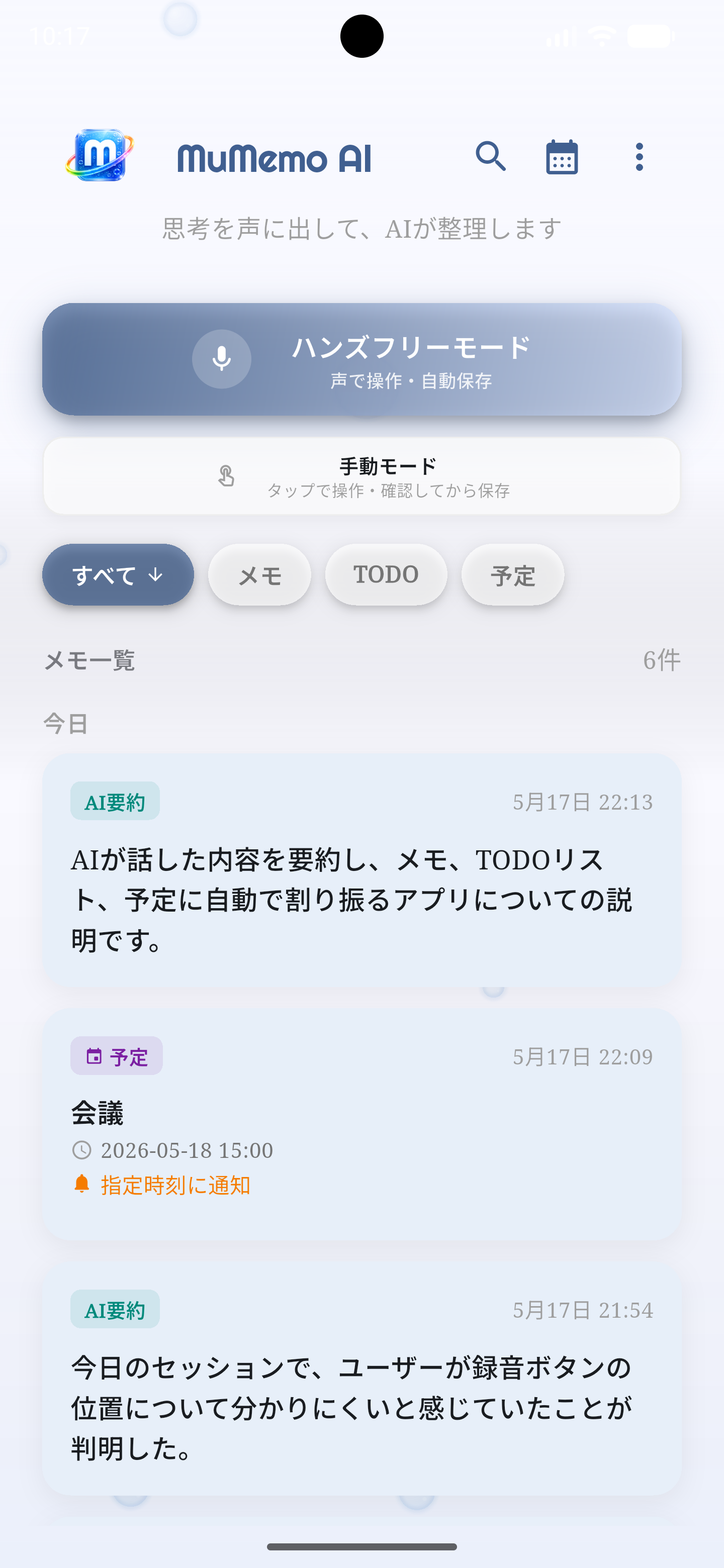
モードを選ぶ
ハンズフリーモード(声で操作・自動保存)か、手動モード(タップで操作・確認してから保存)を選びます。料理中や運転中はハンズフリー、じっくり推敲したい時は手動モードがおすすめです。
2
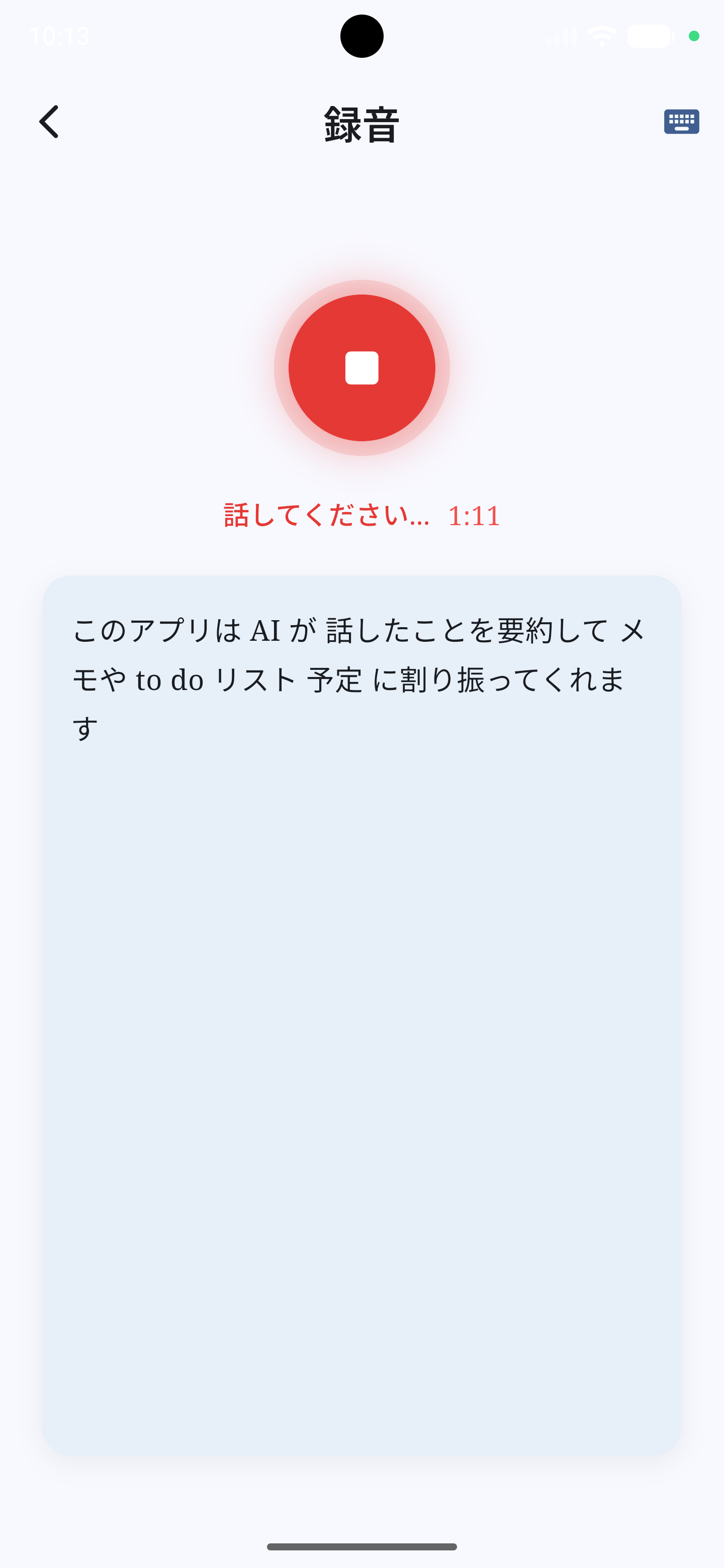
声で記録する
マイクボタンを押して、思いついたことを自由に話してください。話し終わったら停止ボタンをタップ(ハンズフリーモードでは無音を検知して自動停止)。
3
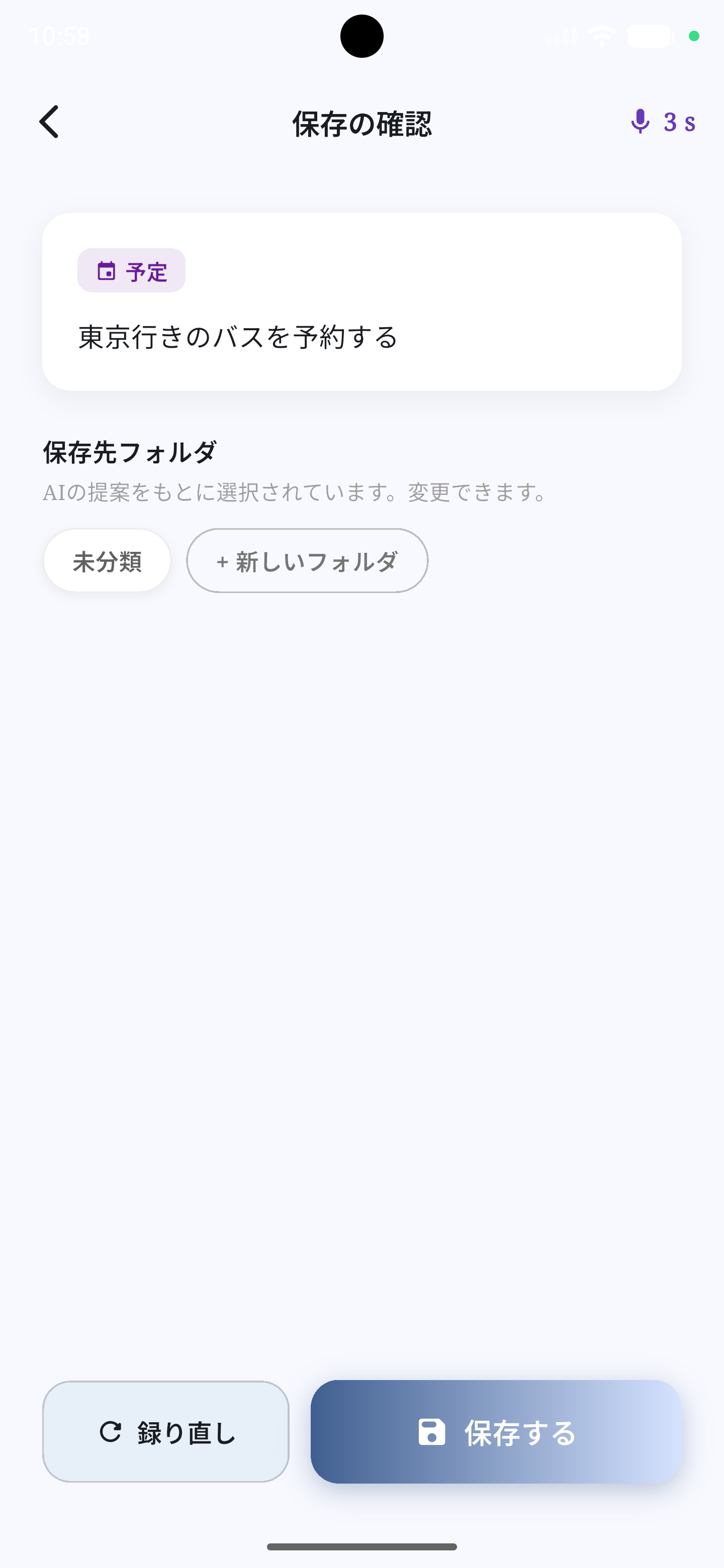
AIが整理した結果を確認
AIが内容を要約し、メモ/TODO/予定に自動分類します。手動モードでは保存前に内容を確認・編集できます。
4
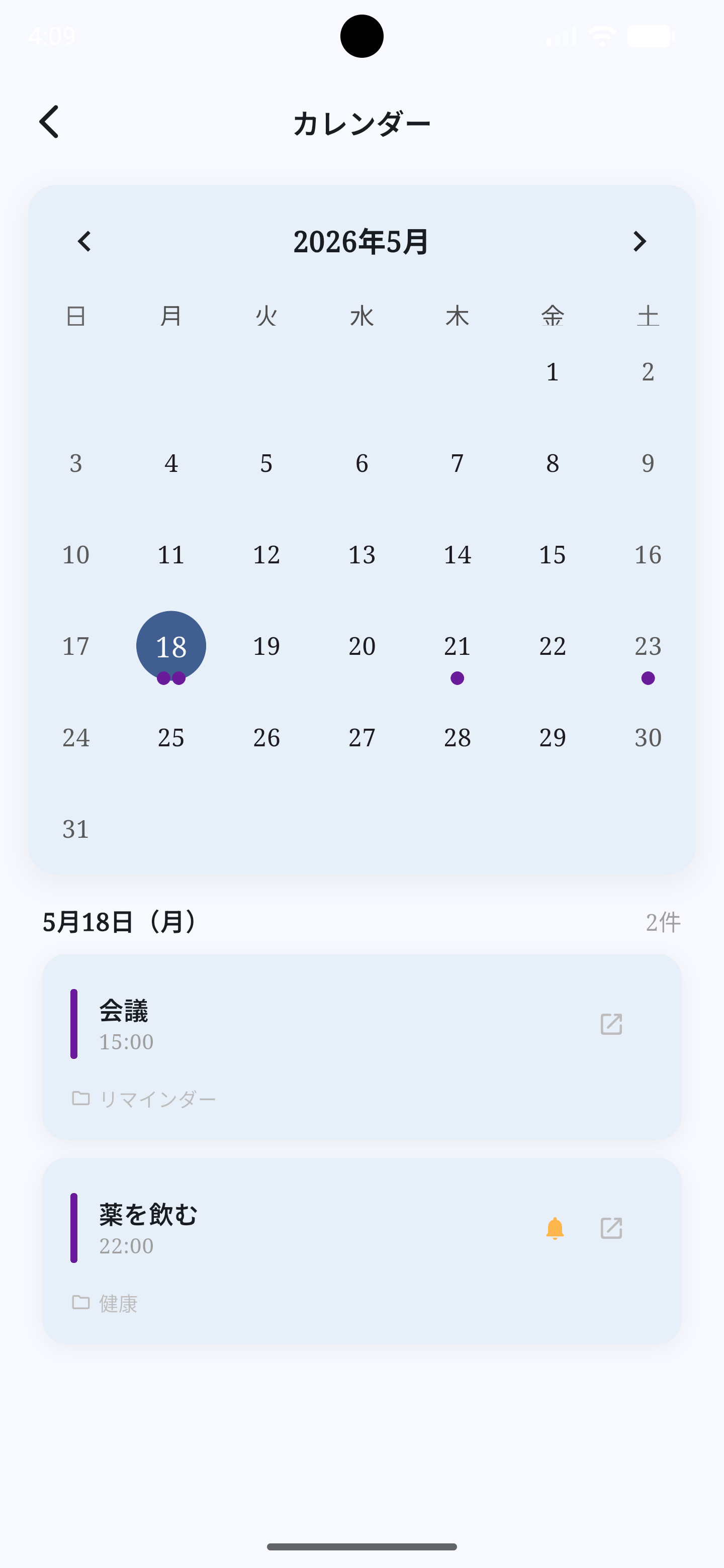
保存・活用する
フォルダ分けして保存できます。予定はカレンダー連携、TODOはリマインダー通知(Pro)にも対応しています。
音声コマンド(ハンズフリー)
録音中・保存確認画面で以下の発話に反応します。発話の末尾で言うのが確実です(例:「明日の会議の議事録を書く 終わり」)。
録音を終了する
「終わり」「おわり」「終了」「しゅうりょう」「以上」「いじょう」
録音をやり直す(リテイク)
「リテイク」「やり直し」「やりなおし」「取り直し」「録り直し」「録りなおし」「取り直し」「とりなおし」 — それまでの録音内容をすべて消して、同じ画面で録音を続けます(ハンズフリーモードのみ)。
録音をキャンセルする
「キャンセル」「やめる」「やめて」「取り消し」「とりけし」 — 録音を破棄して前の画面に戻ります(ハンズフリーモードのみ)。
保存確認画面で保存/キャンセル/やり直し
保存:「保存」「ほぞん」「セーブ」「オーケー」「OK」/やり直し:「リテイク」「やり直し」等/キャンセル:「キャンセル」等
よくある質問
音声認識の精度を上げたい
静かな環境でマイクに近づいて話すと精度が上がります。固有名詞や専門用語が誤認識される場合は、設定画面の「ユーザー辞書」に「誤って認識される文字列 → 正しい文字列」を登録してください。録音ごとに自動で置換されます。
Samsung 端末(Galaxy 等)で音声認識精度が低い
Samsung 端末では Bixby など Samsung 独自の音声認識サービスが優先されることがあり、Google 音声認識より精度が低くなる場合があります。以下を試してください:
1. 設定 → 一般管理 → 言語と入力 → 既定のデジタルアシスタント → Google を選択
2. Google アプリを最新版にアップデート(Play ストア)
3. 端末を再起動
それでも改善しない場合はサポートまでご連絡ください。
1. 設定 → 一般管理 → 言語と入力 → 既定のデジタルアシスタント → Google を選択
2. Google アプリを最新版にアップデート(Play ストア)
3. 端末を再起動
それでも改善しない場合はサポートまでご連絡ください。
ユーザー辞書の使い方
設定画面 → ユーザー辞書 で追加できます。例:「ぐーぐる → Google」「えーあい → AI」のように、誤認識される音と正しい表記を登録します。長い語ほど優先的に置換されます。英語など空白で単語を区切る言語では、単語境界での一致のみが対象です("AI" と登録しても "rain" は影響を受けません)。
マイクが反応しない
端末の設定アプリで、MuMemo AI のマイク権限が許可されているか確認してください。許可済みの場合は、他のアプリでマイクを占有していないか(通話アプリ・ボイスレコーダー等)もご確認ください。
無料プランと Pro プランの違い
無料プランは1日あたりの AI 整理回数に上限があります。Pro プランでは無制限利用に加え、リマインダー通知の自動スケジュールなどの機能が利用できます。詳しい内容はアプリ内の「Proにアップグレード」画面をご覧ください。
サブスクを解約したい
iOS は「設定 → Apple ID → サブスクリプション」、Android は「Google Play → アカウント → 定期購入」から解約できます。アプリ内からの解約はできません(OS の仕様による)。
データはどこに保存される?
録音から作成されたテキストデータは Google Firebase(Firestore)に暗号化されて保存され、ログイン中のアカウントからのみアクセスできます。音声ファイル自体は端末上で処理され、サーバーに保存されません。
対応言語は?
日本語・英語・中国語・韓国語・スペイン語・ポルトガル語・ドイツ語・フランス語・ヒンディー語・イタリア語の10言語に対応しています。設定画面のロケール選択で切り替えできます。
動作環境
iOS 14 以降 / Android 8.0 以降に対応しています。インターネット接続が必要です(AI 処理のため)。
うまく動かないとき
AI 処理に失敗する
通信環境を確認のうえ、再度お試しください。短すぎる発話(数秒以下)や、音声がほぼ無音だった場合は処理に失敗することがあります。問題が続く場合はサポートまでご連絡ください。
リマインダー通知が来ない(Pro)
端末の通知設定で MuMemo AI からの通知が許可されているか、また OS の省電力設定でアプリの動作が制限されていないかをご確認ください。Android 一部機種では「アプリの自動起動」設定の許可が必要です。
カレンダー連携ができない
端末のカレンダーアクセス権限が許可されているか確認してください。設定 → アプリ → MuMemo AI → 権限から許可できます。
まずはサポートbotに聞いてみる
使い方・料金プラン・トラブルなど、AIが24時間すぐに回答します。
それでも解決しない場合は、こちらのフォームから直接お問い合わせください。
お問い合わせフォーム
通常2営業日以内にご返信します。